ページ内目次
プロパティとは
Accessにおいてはすべてのもの(オブジェクト)にプロパティがあります。
プロパティはデザインビューのプロパティシートに表示されるので参照や設定を行うことができます。 また、VBAでも参照や設定を行うことができます。
プロパティシートは下記の操作のひとつを行うとその都度、
表示と非表示が切り替わります。
1. F4キーを押す
2. Altキー + Enterキーを押す
3. リボンのデザインタブにある「プロパティシート」をクリックする
4. フォームやレポートの場合は、デザインビューを表示して何もないところで右クリックして表示されたコンテキストメニューから「プロパティ(P)」を選択(クリック)する
- データベースのプロパティ
-
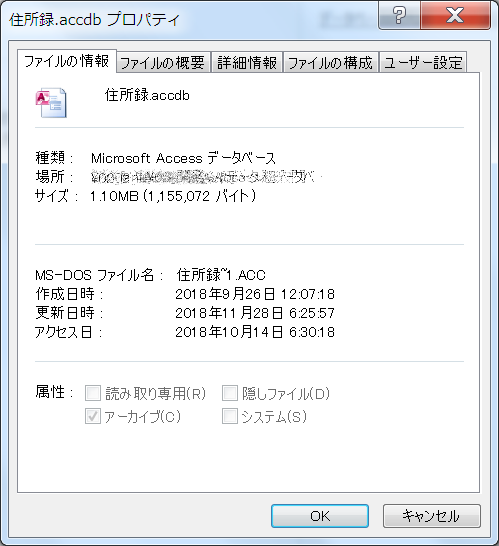 Accessデータベース自身のプロパティです。
データベースのプロパティだけは下記の手順で表示します。
ファイルタブの「情報」を選択して、 右端にある「データベースのプロパティの表示および編集」をクリックする。
ここには「住所録.accdb」ファイルのプロパティが表示されています。 - テーブルのプロパティ
-
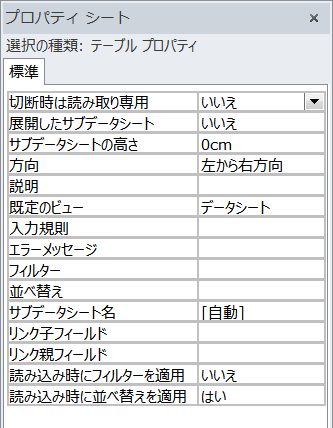 テーブルのデザインビューでプロパティシートを表示することができます。
- フォームまたはレポートのプロパティ
-
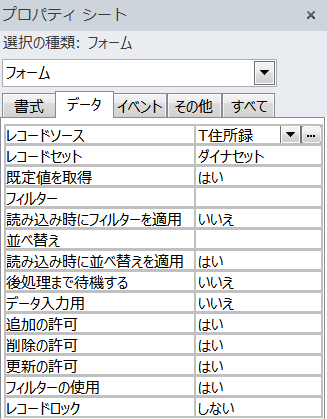 フォームやレポートのデザインビューでプロパティシートを表示することができます。
この時注意することは、 必ずフォームセレクタやレポートセレクタをクリックして、 フォームやレポート全体を選択しておく必要があります。 - フィールドのプロパティ
-
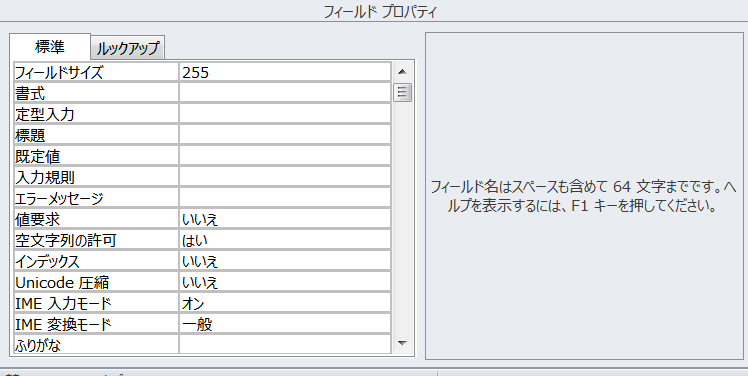 テーブルをデザインビューで開いて、
フィールドを選択するとフィールドのプロパティ(フィールドプロパティ)が下の方に表示されます。
テーブルをデザインビューで開いて、
フィールドを選択するとフィールドのプロパティ(フィールドプロパティ)が下の方に表示されます。
このプロパティを非表示にすることはできません。 - コントロールプロパティ
-
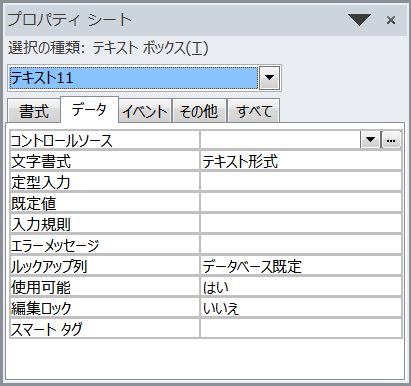 フォームやレポートに配置したコントロールのプロパティです。
このプロパティはコントロールの種類ごとに異なるプロパティが表示されます。
コントロールを選択してからデザインタブの「プロパティシート」をクリックするか、 選択したコントロールを右クリックして表示されるメニューの一番下の「プロパティ」をクリックすると表示表示/非表示を切り替えることができます。
デザインタブの「プロパティシート」をクリックしてもプロパティシートが開かない時の対処
「デザイン」タブの「プロパティシート」をクリックしてもプロパティシートが開かない時があります。
これはプロパティシートと排他表示(同じ場所に表示されるため)の「既存のフィールドの追加」も同じです。
これは、
表示されないのではなく隠れているだけなのです。
下記の方法で引っ張り出せば見ることができます。
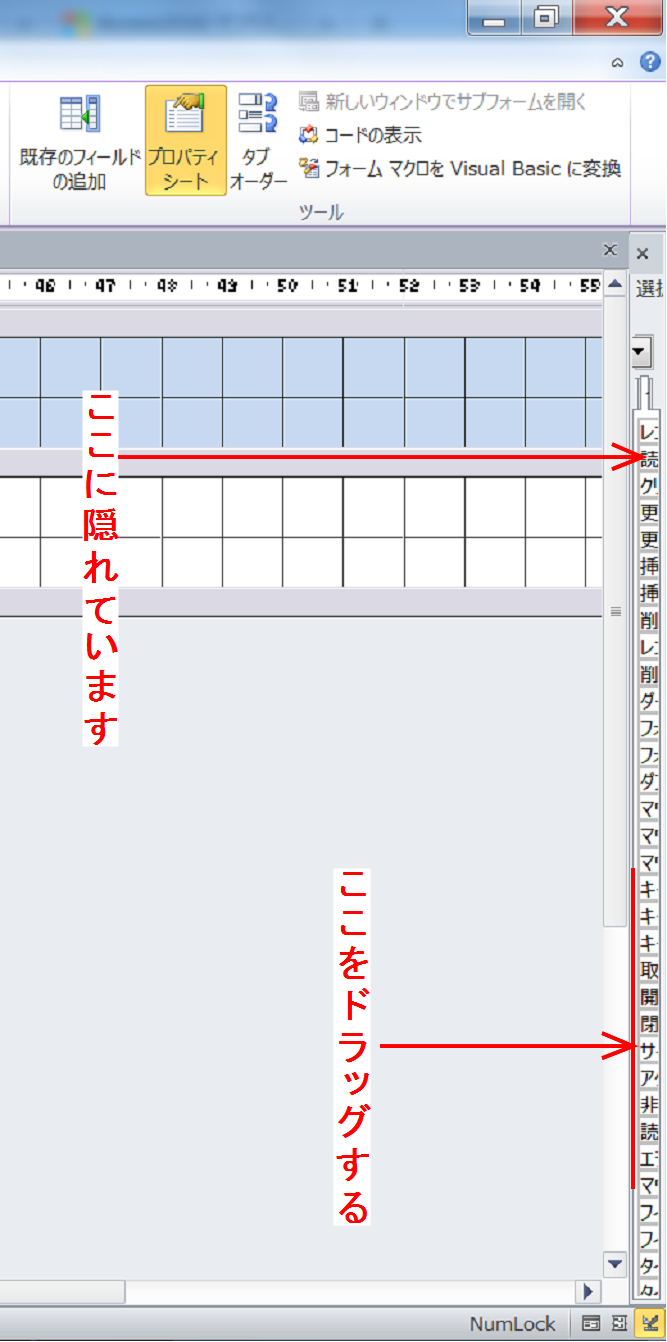
「プロパティシート」をクリックすると左の画像のようにオブジェクトウィンドウの右端に隠れています。
(分かりやすいように少しプロパティシートの部分を広げています。)
画像で示した箇所を左にドラッグするとプロパティシートが出てきます
下の画像がプロパティシートを表示させたものです。
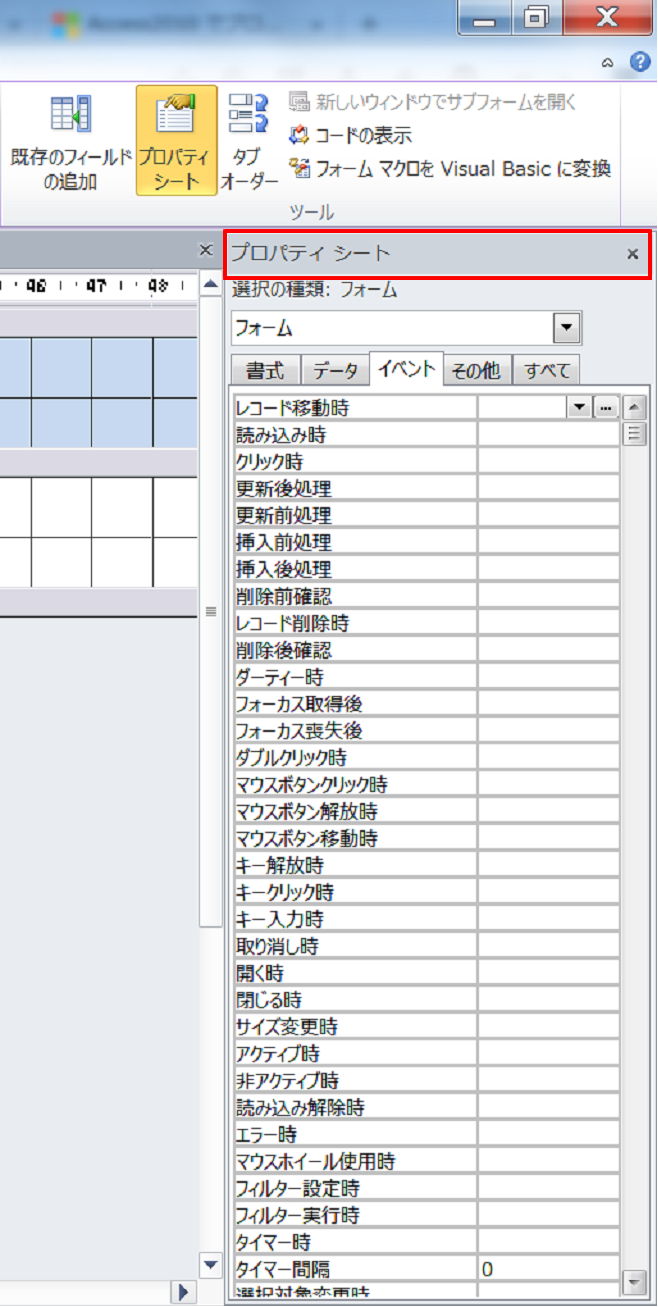 プロパティシートが出てきました。
画像の赤い四角で囲んだ場所を左クリックしてドラッグするとフロートの状態で表示させることもできます。
下の画像を参照して下さい。
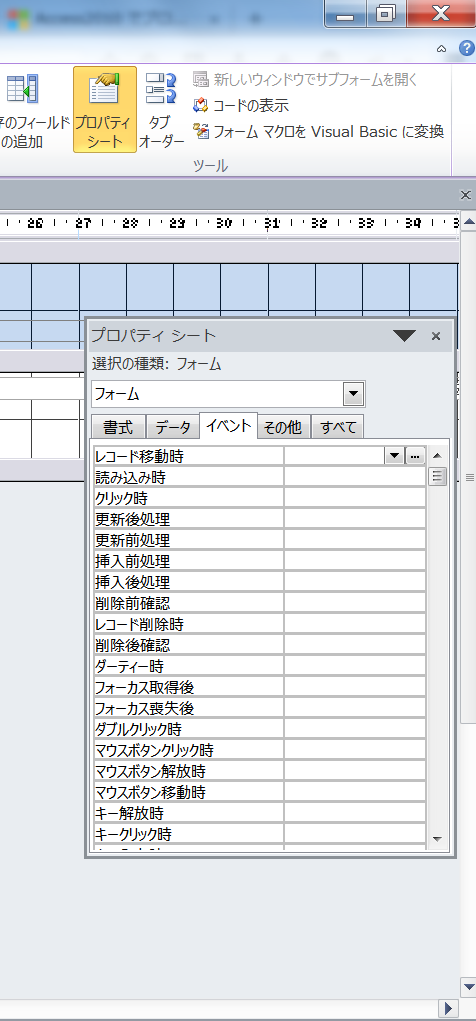 プロパティシートをフロートの状態で表示しています。
Accessを閉じて再度起動してもこの状態は保持されています。
蛇足ながら、
プロパティシートを表示している状態で「プロパティシート」をクリックするとプロパティシートが非表示になります。
これは「既存のフィールドの追加」も同じです。
「プロパティシート」も「既存のフィールドの追加」も表示/非表示を切り替えます。