作成日:2018/12/13
ページ内目次
1. 概要
完成した住所録を利用者に提供する場合
1.利用者が住所録のAccessファイルをクリックして起動
2.「F住所録一覧表」フォームを右クリックしてメニューを表示する
3.メニュー内の「開く」をクリックする
4.「F住所録一覧表」フォームがフォームビューで表示される
利用者が住所録を起動する都度、 このような手順を踏むというのは合理的ではありません。
住所録のAccessファイルをクリックして起動すると、
即座に「F住所録一覧表」フォームがフォームビューで開いていると便利です。
ここではその方法を解説します。
方法は非常に簡単で、
オプションに「F住所録一覧表」を登録するだけです。
「Accessのオプション」 -> 「カレントデータベース」 -> 「アプリケーションオプション」 -> 「フォームの表示(D)」
にF住所録一覧表を登録するだけです。
詳細は
「フォームの表示(D)」
に記載していますが、
ここでもう一度詳細な手順を解説します。
2. オプション設定の詳細な手順
- オプション画面を表示する
-
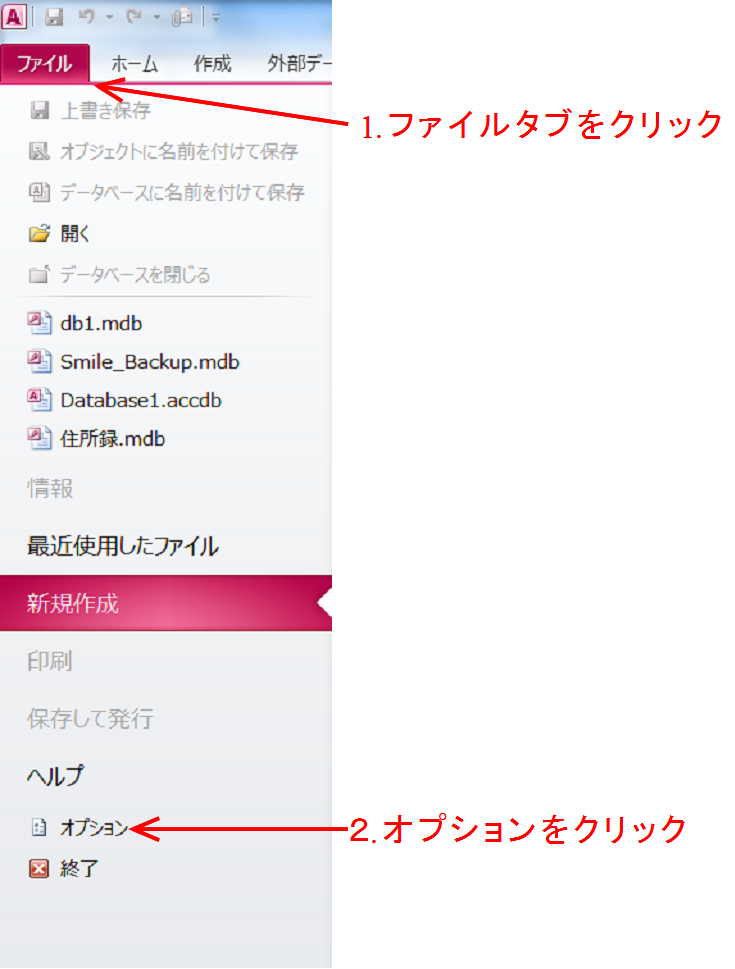 Accessを起動し
1. 「ファイル」タブをクリックし
2. 「オプション」をクリックする - カレントデータベースを選択する
-
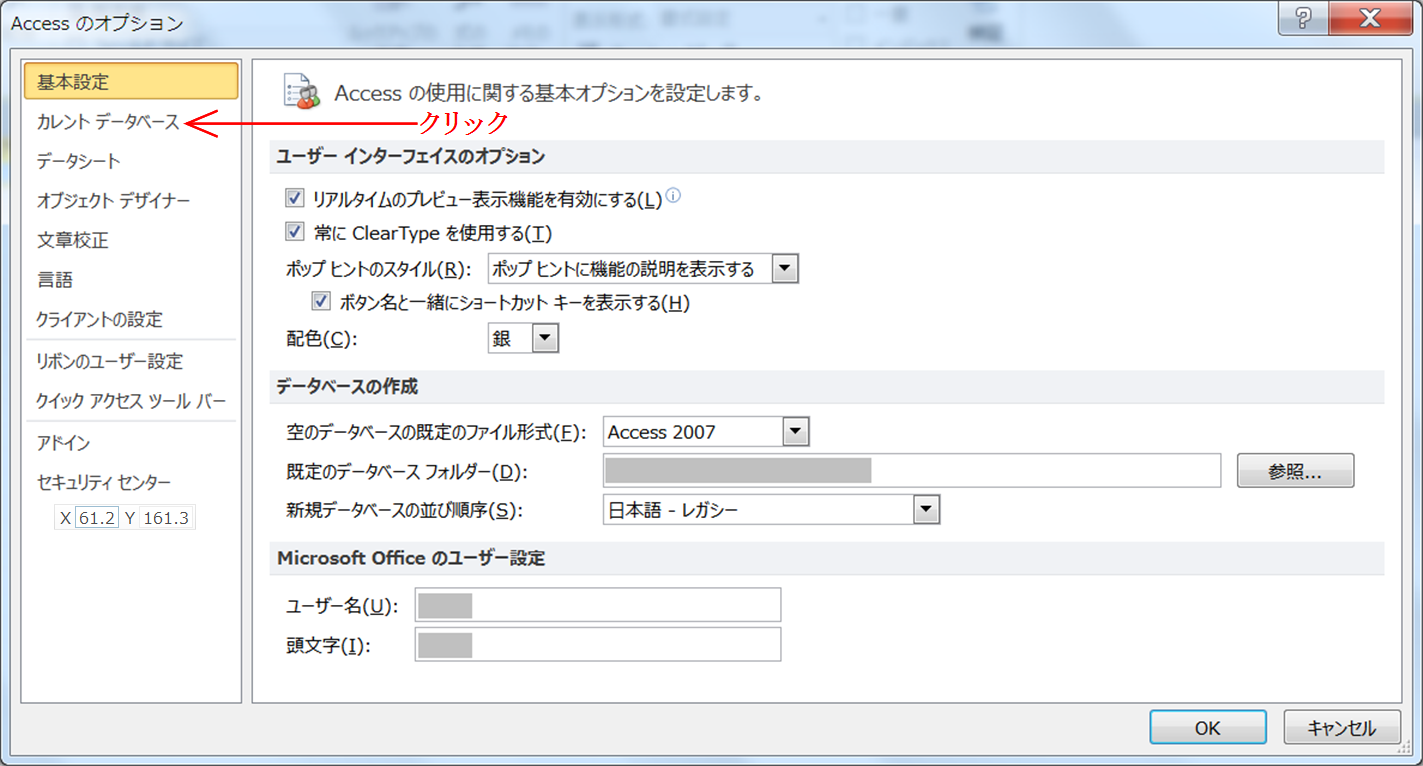 表示されたオプション画面の左にあるメニューから
「カレントデータベース」をクリックして選択します。 - 「フォームの表示(D)」をクリックする
-
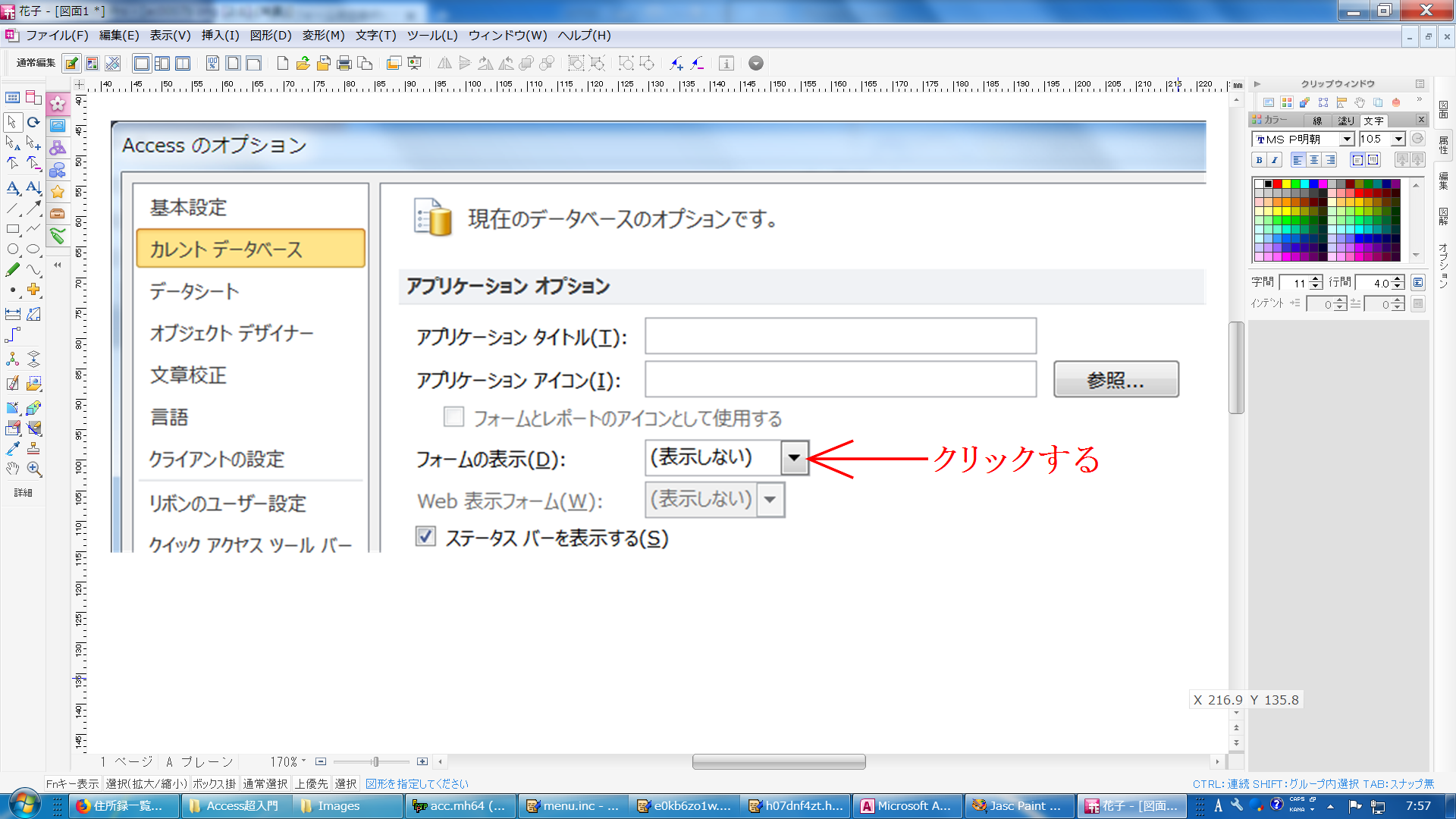 表示されたカレントデータベースのオプションの
「フォームの表示(D)」のプルダウンを表示します。
ここには開発済みのフォーム名が候補として表示されます。 - 「F住所録一覧表」を選択する
-
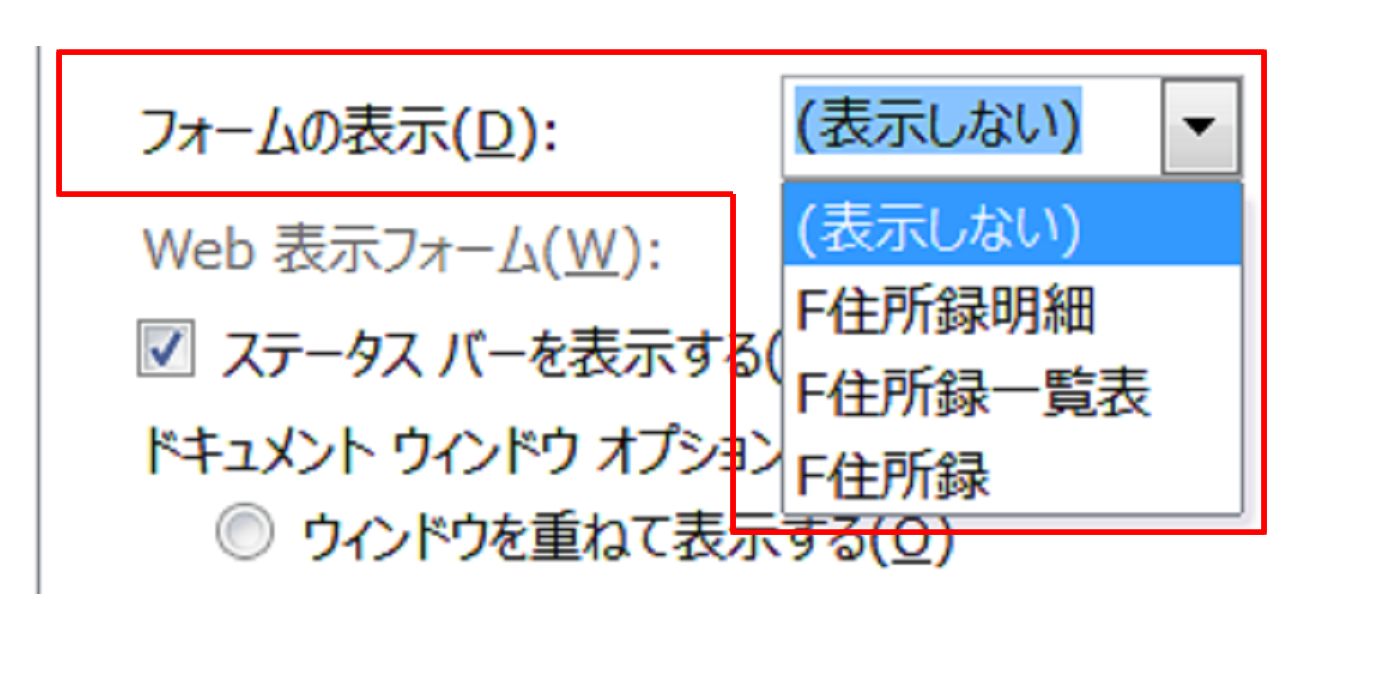 表示された開発済みのフォーム名の中から
「F住所録一覧表」をクリックして選択します。 - 「フォームの表示(D)」に「F住所録一覧表」が設定される
-
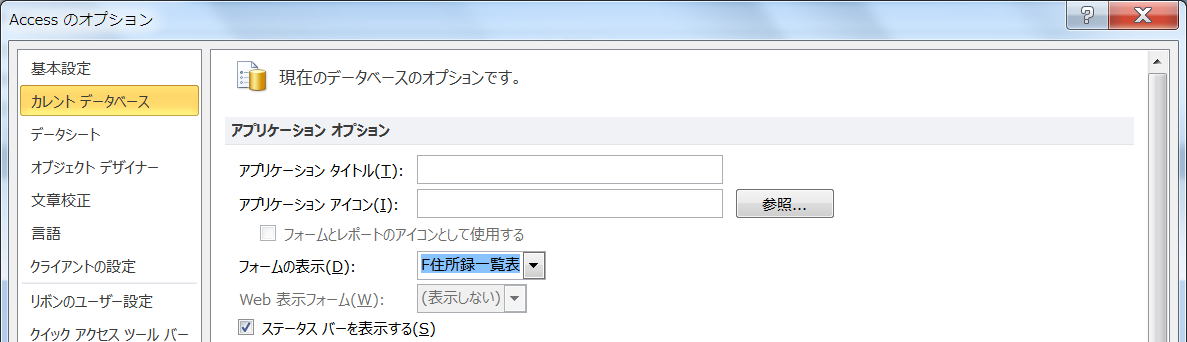 「フォームの表示(D)」には、
選択した「F住所録一覧表」が設定されています。
「フォームの表示(D)」には、
選択した「F住所録一覧表」が設定されています。
これで、 次の「住所録.accdb」の起動からは「F住所録一覧表」が自動的に表示されます。なお、 「F住所録一覧表」を自動的に表示させたくない場合は、 シフトキーを押しながら「住所録.accdb」をクリックします。
免責